
APP A1
SView看图纸
- 分类
- 工作学习
- 大小
- 203.32MB
- 版本
- 520278
- 更新
- 2026-08-23
- 系统
- Android 5.0+
- 厂商
- 山东山大华天软件有限公司



SView看图纸是一款面向工业设计与工程制造领域的专业三维模型查看工具,支持二维与三维图纸的高精度展示。该软件以立体化呈现为核心,用户可对图纸进行测量、剖切、批注等操作,适用于机械制造、航空航天、建筑设计、医疗、3D打印、教育及艺术创意等多个行业。软件通过移动端实现图纸的便捷管理、安全分享与协同评审,为工程技术人员提供了一套完整的移动办公解决方案。
![SView看图纸[图1]](https://static.down8818.com/uploads/20260908/6a9fe5238153f8.95446594.png)
1、分享方式多样化:支持普通分享与安全分享两种模式,用户可根据实际需求设定不同的分享权限限制,并能实时追踪文件的预览情况,确保数据流转的安全性。
2、实现移动端项目管理:支持创建独立项目,集中存储与分享文件,实时追踪项目进展,汇总问题清单,并对项目成员及其操作权限进行精细化管理。
3、专业的垂直电商:精选行业内领先的3D软硬件产品及配套解决方案,为用户提供从选型到采购的一站式服务体验。
4、便捷的聊天服务:内置即时通讯功能,支持项目群组聊天与好友一对一沟通,确保团队成员之间的信息传递精准高效。
5、应用内添加批注:支持在三维模型上直接添加批注内容,包括测量数据、文字说明及语音记录,所有批注可保存为独立视图并对外分享,便于设计评审与问题追溯。
6、移动端协同会议:VIP用户可发起多地多人的“零距离”协同会议,突破地域与空间限制。会议过程中,模型预览评审、批注添加、模型拆分等动态操作均能实时同步至所有参会者。会议记录与模型下载可同步进行,声音与画面实时传递,营造真实的会议场景。
7、提供强大的个人空间用于备份3D图纸及多格式办公文档,实现不同设备终端间的文件同步备份与共享,同时支持轻量化格式转换及在线预览服务。
8、拆装练习与培训功能:通过交互式操作模拟产品拆装全过程,配合内置的培训考试模块,学员需完成规定的拆装动作,以强化其对产品装配结构的理解与掌握程度。
1、距离测量:借助测量助手及底层数据计算逻辑,可对三维模型实现点到点、点到线、点到面、线到线、线到面、面到面等多种距离的精准测量。
2、角度测量:支持线线夹角、线面夹角及面面夹角的测量,通过属性面板可直接获取模型关于点、线、面、体的详细属性信息。
3、体积计算:基于底层数据计算引擎,可精确测算三维图纸中各零部件的体积数据,满足体积相关的工程计算需求。
4、包围盒计算:自动测算三维图纸的最小包围盒数据,为模型的空间占用评估提供依据。
5、与圆相关的计算:可准确计算圆的直径、半径、轴距、圆心距等关键参数,辅助圆形结构的工程分析。
6、重量计算:内置多种常用材质的密度值,同时支持自定义密度输入,结合模型体积数据快速完成重量估算,便于对外报价及成本核算。
一、上传模型文件
1、首先下载并打开软件,进入【我的空间】界面,点击新建图标创建一个新文件夹。
![SView看图纸[图2]](https://static.down8818.com/uploads/20260908/6a9fe523b8e460.87803301.png)
2、将装配体总装文件及所有零部件文件上传至同一文件夹内,保持原有的装配层级结构不变。
![SView看图纸[图3]](https://static.down8818.com/uploads/20260908/6a9fe523eb6e51.61893686.png)
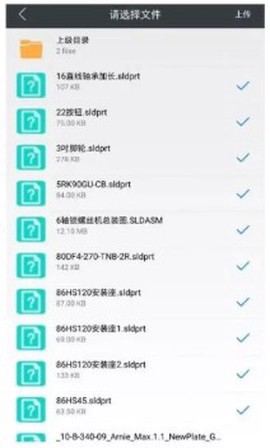
3、更简便的方式是直接上传压缩包文件,随后在软件内执行解压操作。选定压缩包后,点击底部【解压】按钮即可完成解压。
![SView看图纸[图4]](https://static.down8818.com/uploads/20260908/6a9fe52429ec14.42614401.png)
二、顶级装配在线转换
1、无论是直接上传还是通过压缩包上传并解压,所有装配体只需对顶级装配文件执行转换操作即可。
2、选定总装文件后,点击底部菜单【转换】按钮,系统将自动将其转换为svlx格式。
![SView看图纸[图5]](https://static.down8818.com/uploads/20260908/6a9fe524589da2.04929283.png)
三、预览与分享
1、转换完成的装配体模型以svlx格式存储于个人空间中,直接点击转换后的文件即可预览,无需对其他零部件重复执行任何操作。
![SView看图纸[图6]](https://static.down8818.com/uploads/20260908/6a9fe5249773e6.46064929.png)
四、测量操作指南
1、首先调出测量助手,在启动菜单下选择【测量】功能,在【距离】测量子菜单中,可选用点到点、点到线、点到面、线到线、线到面、面到面等多种测量模式。
![SView看图纸[图7]](https://static.down8818.com/uploads/20260908/6a9fe524cdffd4.75596207.png)
2、设定为点到点或点到面测量模式后,在模型中借助测量助手,通过放大、缩小及移动模型来准确定位目标点或目标面,选定后在空白处点击确认。
![SView看图纸[图8]](https://static.down8818.com/uploads/20260908/6a9fe5250b4644.61062825.png)
3、选定两条线或两个面之后,点击空白处即可获取线到线或面到面的精确距离数据。
![SView看图纸[图9]](https://static.down8818.com/uploads/20260908/6a9fe525407026.30402380.png)
1、如何打开自己设计的3D图片?第一种方法:通过邮件、QQ、微信等第三方工具接收模型文件后,SView会自动关联并直接打开。第二种方法:针对苹果系统用户,可使用ifunbox或itools工具进入SView应用目录下的Docments文件夹,找到sample子文件夹,将模型文件放入其中即可。
2、发起会议时账户如何使用?若您是会议发起者,点击“发起会议”按钮,随后邀请好友参会即可。若您是参会者,请点击“加入会议”选项,选择对应的会议名称并输入会议密码,即可进入会议开始远程交流。
3、适用范围:该软件现已广泛应用于机械制造、航空航天、建筑、医疗、3D打印、教育、艺术创意等行业,并已形成具有针对性的行业应用方案。


